
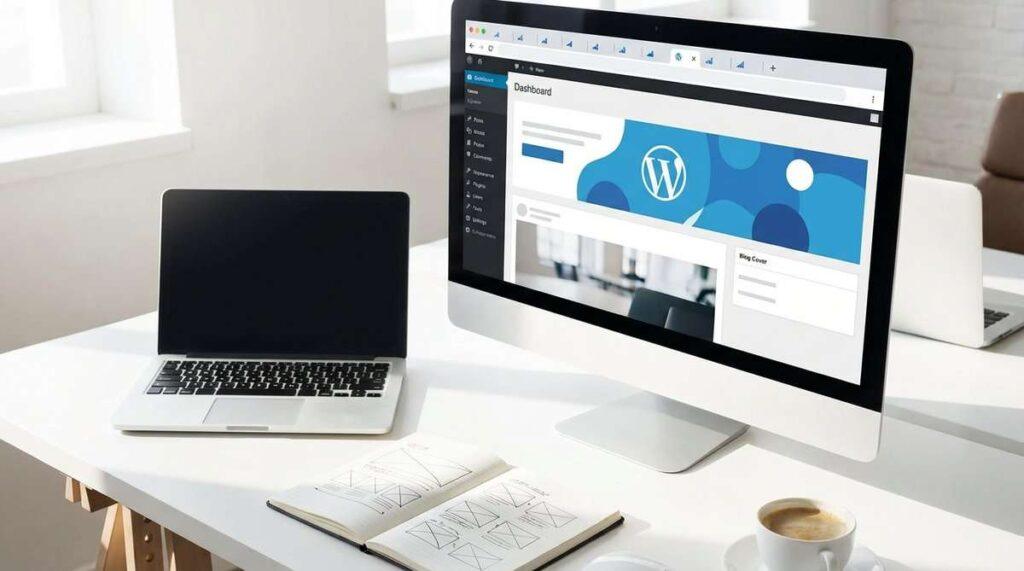

Чтобы добавить favicon на WordPress в 2026 году, откройте админку, перейдите в «Внешний вид → Настроить → Свойства сайта» или «Идентификация сайта», загрузите квадратную PNG-картинку минимум 512×512 px и нажмите «Опубликовать». Это самый безопасный способ: он не требует правки кода, не слетает при обновлении темы и подходит большинству сайтов на WordPress 6.x.
Favicon — это маленькая иконка сайта во вкладке браузера, в закладках, истории, поисковой выдаче и иногда на экране смартфона. Мелочь? Да. Но именно такие мелочи делают сайт собранным, узнаваемым и менее похожим на «поставили WordPress вчера ночью и забыли допилить». Если вы делаете сайт для бизнеса, эксперта, магазина или блога, фавикон лучше добавить сразу после установки темы, логотипа и базовых страниц.
🧭 Что такое favicon и зачем он нужен сайту?
Favicon — это значок сайта, который помогает пользователю быстро узнать вашу вкладку среди десятка открытых страниц. Для WordPress это не обязательный технический элемент, но обязательный элемент аккуратного брендинга. Без него браузер показывает стандартную пустую иконку или значок хостинга, а это сразу снижает ощущение доверия.
- ✅ сайт выглядит завершённым и профессиональным;
- ✅ вкладка быстрее находится среди других открытых сайтов;
- ✅ бренд лучше запоминается;
- ✅ иконка может отображаться в закладках, истории браузера и мобильных ярлыках;
- ✅ поисковые системы и браузеры корректнее распознают визуальную идентичность сайта.
Для небольшого сайта услуг, лендинга, блога или интернет-магазина фавикон можно сделать из логотипа, первой буквы бренда или простого символа. Главное — не пытаться впихнуть туда весь логотип с текстом. На размере 16×16 px он превратится в кашу, а не в дизайн.
📐 Какой размер и формат favicon выбрать в 2026 году?
Для WordPress лучше подготовить квадратное изображение минимум 512×512 px. Это официально рекомендуемый размер для значка сайта в WordPress: система сама создаст нужные уменьшенные версии для разных сценариев. Оптимальный вариант — PNG с прозрачным фоном. Если нужен максимальный охват старых браузеров, можно дополнительно использовать ICO, но для обычного сайта на WordPress это редко требуется.
| Параметр | Рекомендация | Комментарий |
|---|---|---|
| Размер | 512×512 px | Минимум для встроенной загрузки WordPress |
| Формат | PNG | Хорошо держит прозрачность и качество |
| Фон | Прозрачный или контрастный | Иконка должна читаться на светлой и тёмной теме браузера |
| Сюжет | Буква, знак, простой символ | Мелкий текст почти всегда выглядит плохо |
Если сайта ещё нет, сначала выберите нормальный хостинг и установите WordPress. Для новичков удобно начинать с хостингов, где WordPress ставится в один клик: например, Бегет или Timeweb. А уже после установки можно спокойно настраивать тему, плагины, фавикон и базовую SEO-структуру.
⚙️ Как добавить favicon на WordPress через админку?
Встроенный способ — лучший для 90% сайтов. Он не требует плагинов, не ломается после обновления темы и понятен даже новичку.
- 🔐 Войдите в админку WordPress.
- 🎨 Откройте раздел «Внешний вид → Настроить».
- 🏷️ Найдите пункт «Свойства сайта» или «Идентификация сайта».
- 🖼️ Нажмите «Выбрать значок сайта».
- 📤 Загрузите квадратное изображение 512×512 px в формате PNG.
- ✂️ При необходимости обрежьте изображение прямо в WordPress.
- ✅ Нажмите «Опубликовать» и обновите сайт.
После этого откройте сайт в новой вкладке и проверьте значок рядом с названием страницы. Если favicon не появился сразу, не паникуйте. Браузеры любят кэшировать иконки с таким упорством, будто это семейная реликвия. Обычно помогает жёсткое обновление страницы: Ctrl+F5 на Windows или Cmd+Shift+R на macOS.
🧱 А если у меня блочная тема WordPress 6.x?
В WordPress 6.x многие сайты работают на блочных темах с Full Site Editing. Там часть настроек переехала в редактор сайта, но значок сайта по-прежнему чаще всего задаётся через «Свойства сайта». Если классического пункта «Настроить» нет, проверьте путь «Внешний вид → Редактор», затем настройки сайта или шаблон шапки.
Логика простая: favicon должен быть задан как site icon, а не просто вставлен картинкой в шапку. Картинка в header будет видна на странице, но не станет иконкой вкладки браузера. Это частая ошибка новичков: загрузили логотип, увидели его в шапке и решили, что favicon готов. Нет, увы. WordPress — не экстрасенс.
🔌 Нужно ли ставить плагин для favicon?
Обычно нет. Если вам нужен обычный favicon для сайта услуг, блога, лендинга или корпоративного сайта, встроенной функции WordPress достаточно. Плагин имеет смысл, если вы хотите сгенерировать полный набор иконок для разных устройств: Apple Touch Icon, Android Chrome, PWA-ярлыки и старые форматы ICO.
Для этого можно использовать генераторы вроде RealFaviconGenerator или похожие решения. Но не устанавливайте плагин только ради одной PNG-иконки, если WordPress уже умеет делать это сам. Чем меньше лишних плагинов, тем проще поддерживать сайт, меньше риск конфликтов и лучше скорость загрузки.
🚫 Какие ошибки чаще всего мешают favicon отображаться?
- ❌ Слишком мелкое изображение. Загружайте 512×512 px, а не маленькую картинку 32×32 из старого архива.
- ❌ Сложный логотип с текстом. В маленьком размере он не читается.
- ❌ Кэш браузера. Откройте сайт в режиме инкогнито или очистите кэш.
- ❌ Кэш плагина оптимизации. Если стоит кэширование, очистите кэш сайта.
- ❌ Правка основной темы. После обновления изменения могут исчезнуть. Если нужен код — используйте дочернюю тему.
- ❌ Неправильное ожидание. В Google или Яндексе иконка может обновиться не сразу, а после переобхода страниц.
Если favicon не виден только у вас, но отображается в другом браузере, проблема почти точно в локальном кэше. Если его не видно нигде, проверьте, точно ли вы нажали «Опубликовать», а не просто загрузили изображение в медиатеку.
🛠️ Как сделать красивый favicon без дизайнера?
Самый простой вариант — взять первую букву названия бренда, поставить её на контрастный фон и сохранить PNG 512×512 px. Для сайта мастера, эксперта или небольшой компании этого достаточно. Можно использовать Canva, Figma, Photoshop или любой онлайн-редактор. Важно проверить, как иконка выглядит в маленьком размере: уменьшите её до 32×32 px. Если знак всё ещё понятен — можно загружать.
Если вы делаете сайт не только «чтобы был», а чтобы он приводил заявки, настройка favicon — лишь один маленький шаг. На курсе от Delay.site мы разбираем весь путь: структура сайта, WordPress, дизайн, плагины, SEO, заявки и понятная упаковка услуг. Начать можно с сайта delay.site — там как раз собраны практические материалы без шаманства и лишнего техно-тумана.
❓ FAQ: частые вопросы про favicon в WordPress
Какой размер favicon нужен для WordPress?
Лучше всего использовать квадратное изображение 512×512 px. WordPress сам подготовит уменьшенные версии для браузеров и устройств.
Можно ли загрузить favicon в JPG?
Технически иногда можно, но лучше использовать PNG. Он качественнее выглядит на прозрачном фоне и лучше подходит для иконок.
Почему favicon не отображается после загрузки?
Чаще всего виноват кэш браузера или плагина оптимизации. Откройте сайт в режиме инкогнито, нажмите Ctrl+F5 или очистите кэш WordPress.
Нужно ли добавлять favicon через код header.php?
Нет, если встроенная настройка работает. Код нужен только в нестандартных темах или сложных проектах. И лучше делать это через дочернюю тему.
Подходит ли этот способ для Elementor?
Да. Elementor отвечает за дизайн страниц, а favicon задаётся на уровне WordPress и темы. Настройте значок сайта в админке, а не внутри страницы Elementor.
Когда favicon появится в поиске Яндекса или Google?
Не сразу. Браузер покажет иконку почти мгновенно, а поисковые системы обновят её после переобхода сайта. Иногда это занимает несколько дней или недель.
Можно ли сделать favicon из логотипа?
Можно, если логотип простой. Если в нём много текста и деталей, лучше использовать сокращённую версию: знак, монограмму или первую букву бренда.
✅ Что сделать сейчас?
Подготовьте PNG 512×512 px, загрузите его через «Свойства сайта», очистите кэш и проверьте результат в новой вкладке. На это уйдёт 5–10 минут, зато сайт сразу будет выглядеть аккуратнее. А если вы только собираете WordPress-проект и хотите не потеряться в темах, плагинах, хостинге и SEO, заходите на delay.site — там можно разобраться спокойно и по шагам.