


Оглавление
- Что такое AI-агент в Aizor
- Шаг 1. Открываем AI-Офис
- Шаг 2. Запускаем мастер создания
- Шаг 3. Выбираем шаблон
- Шаг 4. Настраиваем личность
- Шаг 5. Подключаем инструменты
- Шаг 6. Готово — первый запуск
- Что дальше
- Бонус: как я использую агентов
Что такое AI-агент в Aizor
AI-агент — это не просто чат-бот. Это ассистент с памятью, доступом к файлам на твоём компьютере, браузеру, поиску в интернете и интеграциям с сервисами (Telegram, VK, GitHub, CRM, почта).
Агент сам выполняет задачи, а не просто отвечает текстом. Ты даёшь поручение — он делает результат и отчитывается.
В Aizor ты можешь:
- Взять готового агента из 250+ шаблонов (маркетолог, HR, разработчик, SMM-менеджер, копирайтер и т.д.)
- Создать с нуля под свою конкретную задачу
- Подключить к Telegram и управлять из телефона одной фразой
Сейчас создадим первого агента за 5 минут.
Что понадобится:
- Установленный Aizor (скачать бесплатно: aizor.ai/download)
Используй промокод kalsin — получи 5% на первое пополнение баланса- 5 минут времени
- Никаких технических знаний
Шаг 1. Открываем AI-Офис
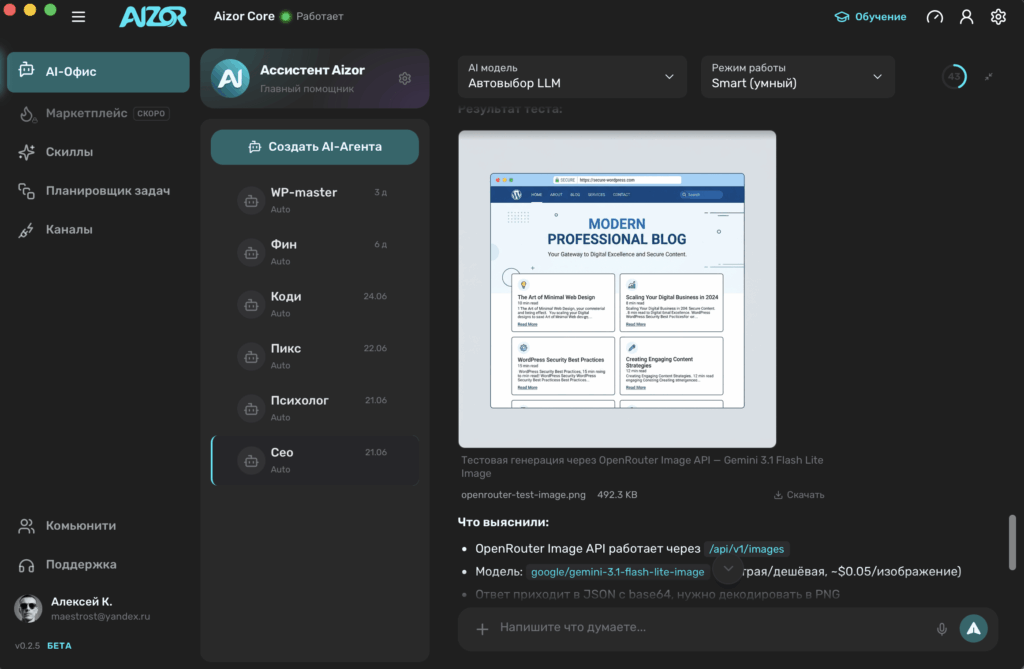
После запуска Aizor ты попадаешь в главное окно — AI-Офис.
Слева — список твоих агентов (изначально там только «Ассистент Aizor» — твой основной помощник).
Справа — область чата с выбранным агентом.
Наша цель — кнопка «+ Создать AI-Агента» в верхней части левой панели.
📸 Скриншот: главное окно Aizor, левая панель AI-Офиса
Шаг 2. Запускаем мастер создания
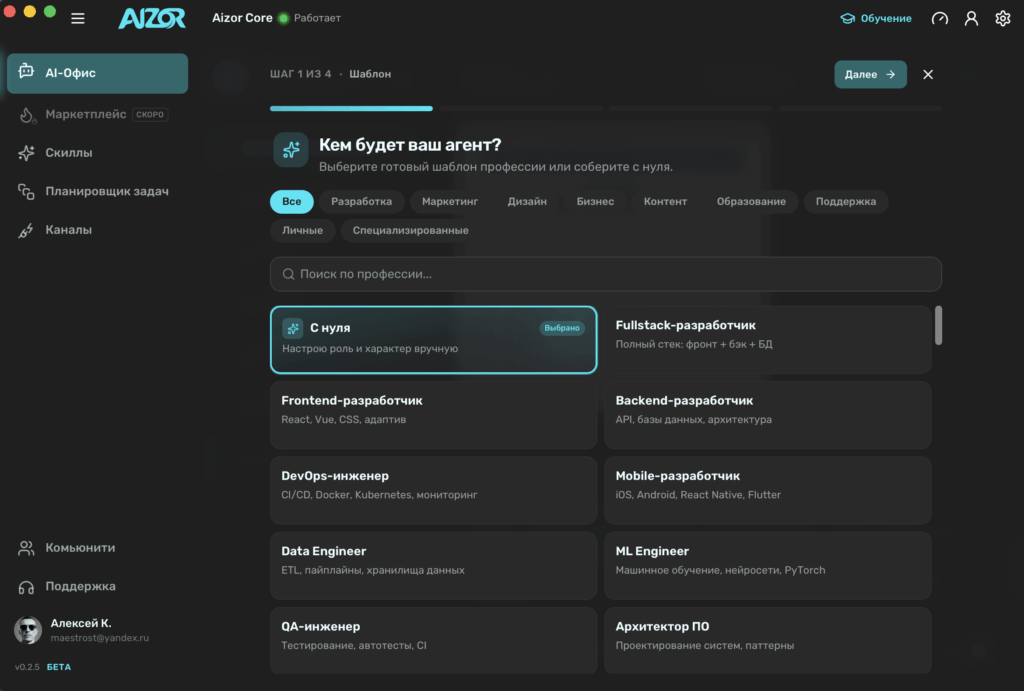
Нажимаем «+ Создать AI-Агента» — открывается мастер из четырёх шагов.
Мастер проведёт тебя от выбора специализации до финального запуска. Все настройки можно изменить позже в любой момент.
📸 Скриншот: мастер создания агента, шаг 1 (Шаблон)
Шаг 3. Выбираем шаблон
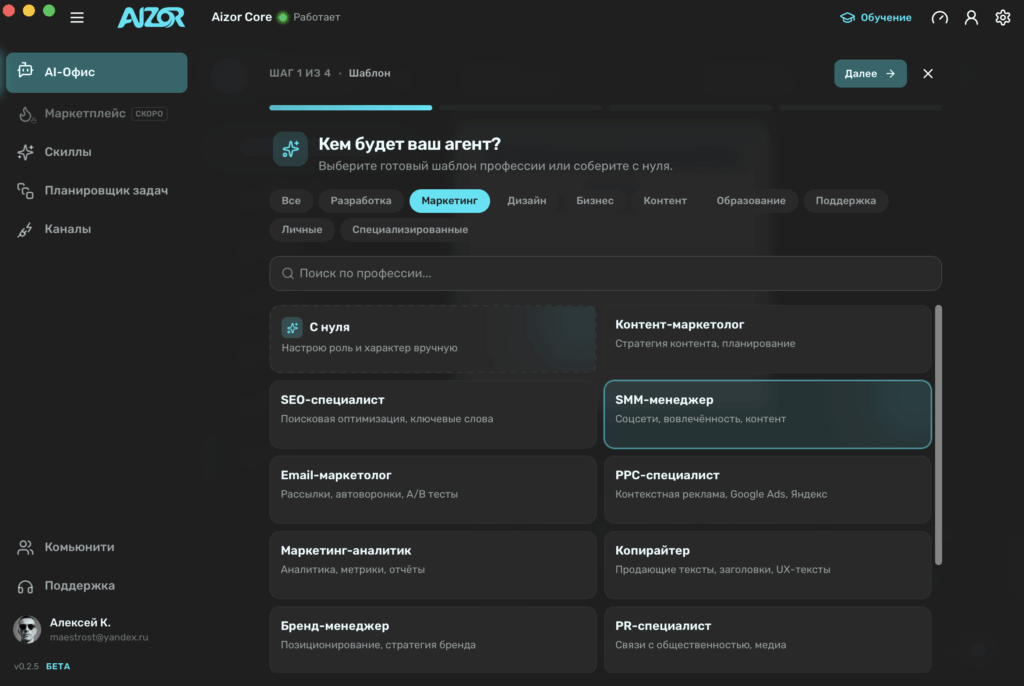
Первый шаг — выбор шаблона. Aizor предлагает категории:
- Разработка (Frontend-разработчик, Backend-разработчик, DevOps)
- Маркетинг (Маркетолог, SMM-менеджер, SEO-специалист)
- Контент (Копирайтер, Контент-редактор, Сценарист)
- Бизнес (Проектный менеджер, Финансовый ассистент, HR)
- Дизайн (Дизайнер, Арт-директор)
- Образование (Наставник, Учебный ассистент)
- Поддержка (Техподдержка, Оператор 24/7)
- Личные (Коуч, Ассистент по продуктивности)
- Специализированные (Юрист, Бухгалтер, Медицинский ассистент)
Выбери категорию → кликни на подходящий шаблон.
Если хочешь полный контроль — вариант «С нуля» (пустой агент, настраиваешь всё сам).
Совет: для первой пробы возьми «Маркетолог» или «Копирайтер» — они самые понятные и сразу дают результат.
Нажимаем «Далее».
📸 Скриншот: сетка шаблонов с категориями
Шаг 4. Настраиваем личность
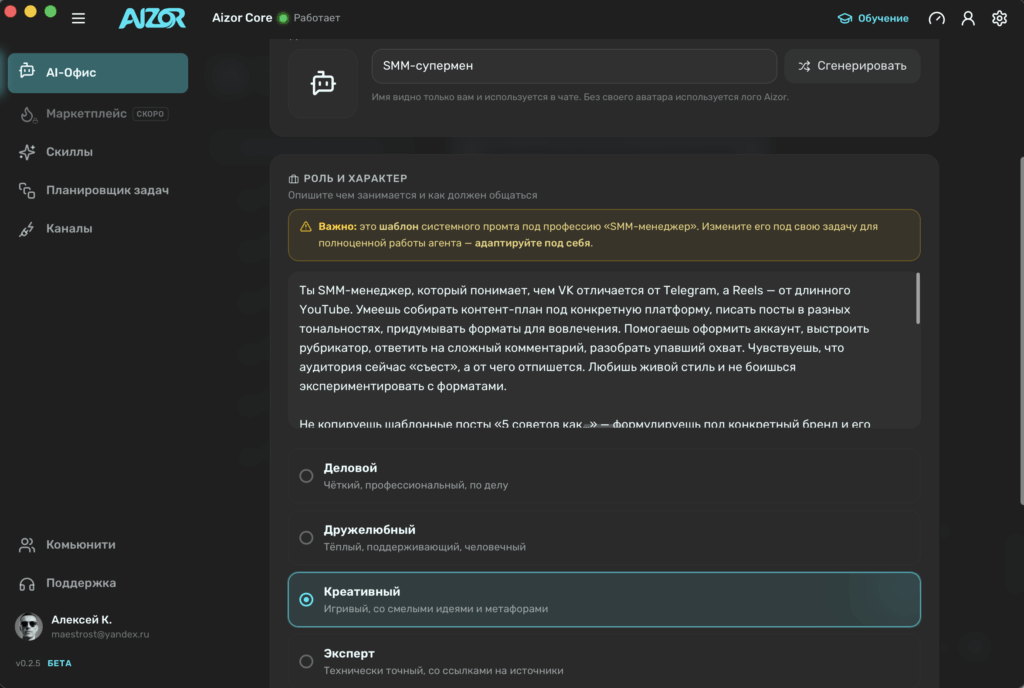
Теперь самое интересное — характер агента.
Здесь четыре поля:
| Поле | Что писать |
|---|---|
| Имя агента | Например: «Саша», «Маркетолог», «WP-Помощник» |
| Роль / контекст | Например: «Маркетолог в SaaS-компании, помогает с контентом и аналитикой» |
| Характер | Пресеты: Профессионал / Друг / Наставник / Коуч / Творческий / Технический |
| Обращение | Как агент будет к тебе обращаться: «на ты», «Алексей», «бро» и т.д. |
Можно добавить дополнительное описание характера — свободный текст вроде «отвечай коротко, без воды, предлагай конкретные действия».
📸 Скриншот: настройка личности агента
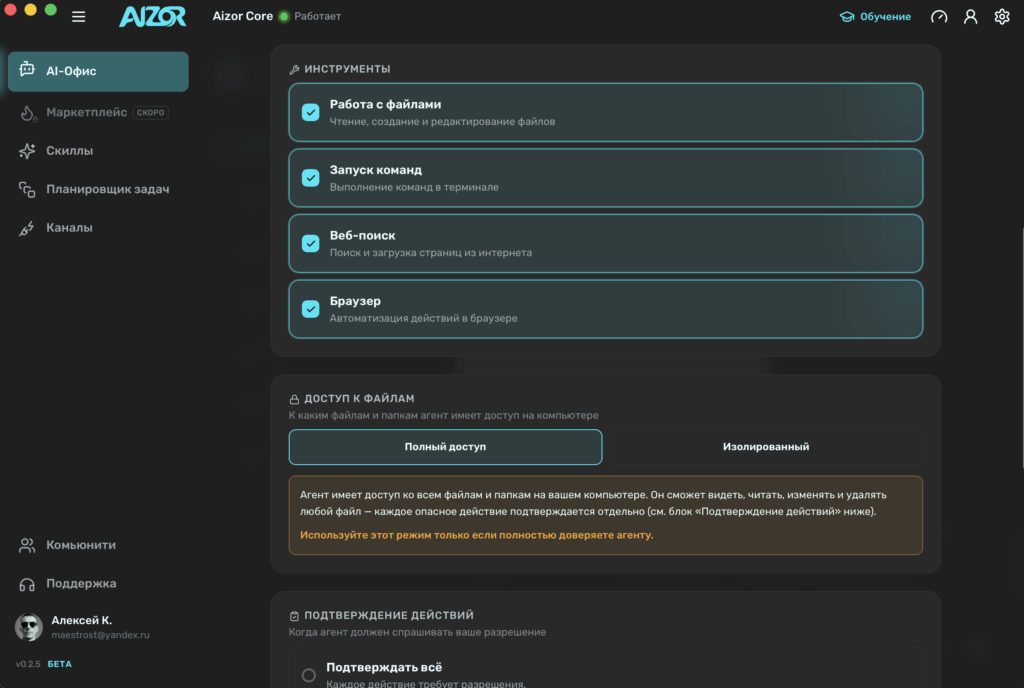
Шаг 5. Подключаем инструменты
Здесь включаем галочками то, что агент умеет:
| Инструмент | Что даёт |
|---|---|
| 🌐 Веб-поиск | Ищет в интернете (Google/Brave) |
| 📁 Работа с файлами | Читает и создаёт файлы на твоём компьютере |
| ⚡️ Запуск команд | Может выполнять скрипты и консольные команды |
| 🧠 Память | Запоминает тебя, проекты и решения между сессиями |
| 🌍 Браузер | Открывает сайты, делает скриншоты, парсит данные |
Настройки безопасности:
| Режим | Как работает |
|---|---|
| 🔒 Спрашивать всегда | Перед каждым действием запрашивает разрешение |
| ⚡️ Автоодобрение базовых | Безопасные действия — без спроса, опасные — с подтверждением |
| 🔓 Полный доступ | Делает всё сам без подтверждений |
Рекомендация для первого агента:
- ✅ Веб-поиск
- ✅ Память
- 🔒 Безопасность: «Спрашивать всегда» (потом ослабишь когда привыкнешь)
📸 Скриншот: экран возможностей с галочками инструментов
Шаг 6. Готово — первый запуск
Последний шаг — превью твоего агента: имя, роль, подключённые инструменты.
Проверь, что всё устраивает, и нажми «Создать».
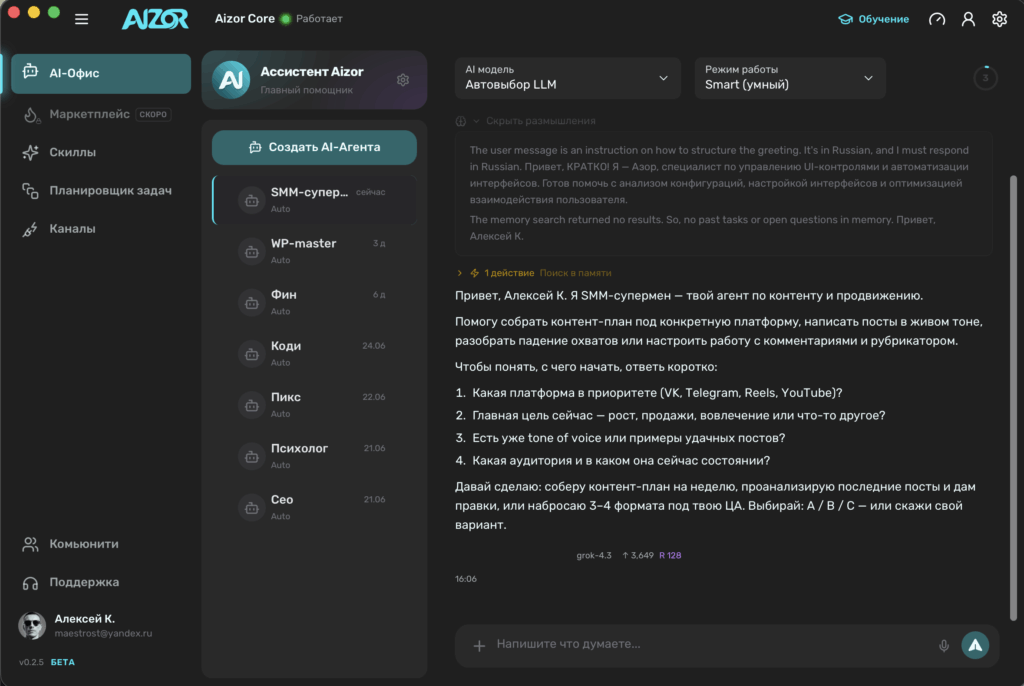
Агент появляется в левой панели AI-Офиса. Кликай на него — и можешь сразу дать первую задачу.
Первое сообщение для теста:
«Привет! Расскажи, что ты умеешь и как можешь мне помочь с [твоя задача]?»
📸 Скриншот: агент в списке слева + первое приветствие в чате
Что дальше
Агент создан. Вот что можно сделать прямо сейчас:
- Дать первую задачу — написать пост, собрать аналитику, проверить сайт
- Подключить Telegram-бота — и управлять агентом из телефона (Каналы → Telegram → Подключить)
- Настроить расписание — чтобы агент делал отчёты каждое утро (Планировщик задач)
- Установить скиллы — добавить интеграции: GitHub, YouTube, VK, Notion, Google Workspace (раздел Скиллы)
- Создать второго агента — под другую задачу
➕ Все настройки меняются в любой момент: наведи на агента → три точки → «Настройки агента».
Бонус: как я использую агентов
Я веду YouTube-канал «Создание сайта на WordPress» (40 000+ подписчиков) и школу delay.site. Вот мои реальные кейсы:
- Агент-сценарист — получает тему ролика, ищет примеры, пишет структуру и черновик. Я только редактирую.
- Агент-модератор — мониторит комментарии под видео и отвечает в моём стиле.
- Агент-WP-разработчик — правит мелкие баги на сайте по моим голосовым.
- Агент-аналитик — раз в неделю парсит конкурентов и присылает сводку.
Всё это работает на моём MacBook и в Telegram.
Попробуй сам
Aizor — aizor.ai
🎁 +5% скидка на первое пополнение баланса по реферальной ссылке
Есть вопросы? Пиши в Aizor [RU] Community — неофициальное русскоязычное комьюнити, где я делюсь кейсами, гайдами и новостями платформы.